משתמשים רבים בגאדג'טים מודרניים נתקלים לעתים קרובות בבעיה של התרוקנות מהירה של סוללת הסמארטפון שלהם. זה יכול להתרחש ממספר סיבות, שיידונו במאמר של היום.
- 5 סיבות מדוע סוללת הטלפון שלך מתרוקנת במהירות
- איך אני יכול לדעת איזו אפליקציה מרוקנת לי את הסוללה?
- אפליקציית ניטור טעינת סוללה לאנדרואיד
- בלאי סוללה
- אפליקציית AccuBattery לבדיקת בלאי של הסוללה
- אודות השימוש באפליקציית AccuBattery
- כיצד לבדוק את בלאי הסוללה באמצעות AccuBattery?
- אינטרנט עובד
- קיבולת סוללה נמוכה
- סוללה באיכות נמוכה
- איך לחסוך בסוללה באנדרואיד?
- לאיזה סמארטפון יש את חיי הסוללה הארוכים ביותר?
- מחוון סוללה
- איך לטעון סוללה חדשה של סמארטפון?
- הוראות
- איך לטעון סמארטפון עם סוללת AA?
- סרטון המסביר כיצד לטעון סמארטפון עם סוללה
- הסמארטפון נכבה כאשר הסוללה טעונה במלואה.
- מהו אורך חיי הסוללה של סמארטפון?
5 סיבות מדוע סוללת הטלפון שלך מתרוקנת במהירות
- תוכנות שצורכות חשמל מהסוללה.
- בלאי סוללה באנדרואיד.
- אינטרנט עובד.
- קָטָן יְכוֹלֶתסוֹלְלָה.
- סוללה באיכות ירודה.
איך אני יכול לדעת איזו אפליקציה מרוקנת לי את הסוללה?
התפריט עשוי להיות שונה בכל טלפון, אך הרעיון הבסיסי זהה. מצא את כפתור הסוללה, עבור אל ההגדרות הללו וראה אילו אפליקציות צורכות הכי הרבה חשמל.
בואו נסתכל על תהליך זה להלן באמצעות ה-Redmi 6 A כדוגמה.
עבור להגדרות ולחץ על צריכת חשמל וביצועים.
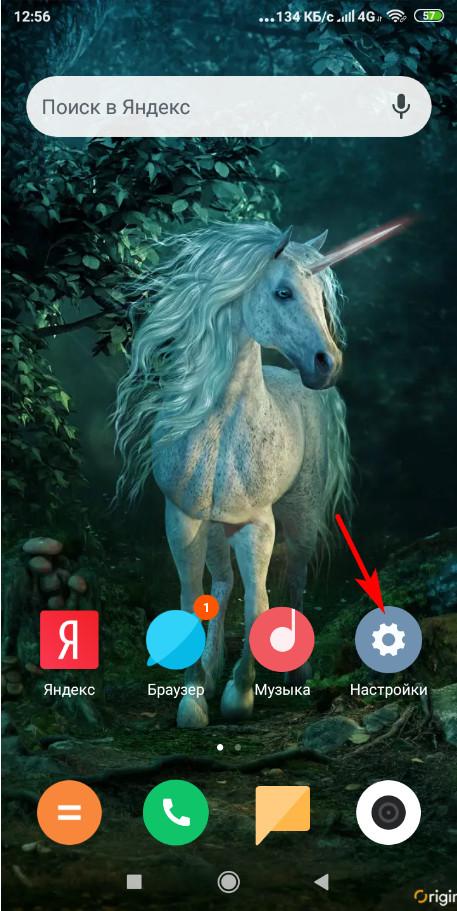
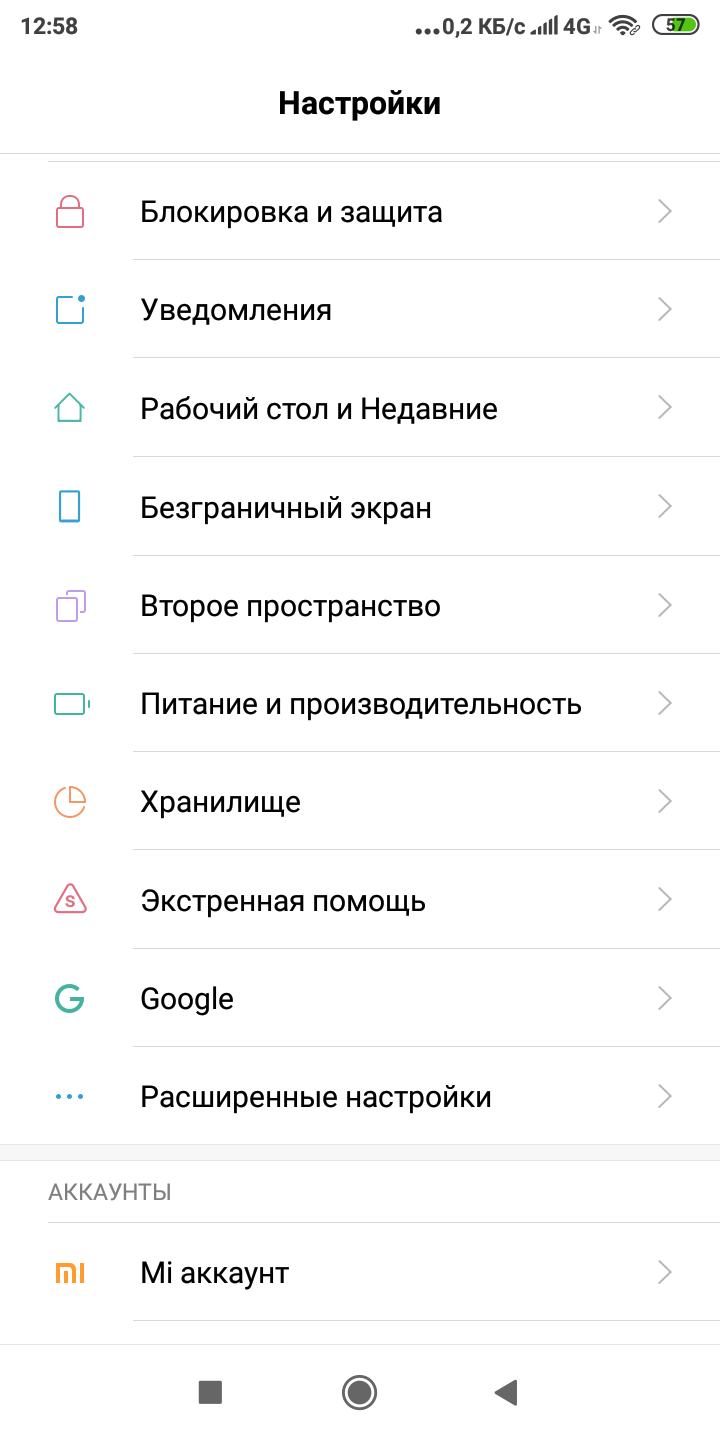
לאחר מכן, ניכנס לקטע "צריכת חשמל", ונראה שני תפריטי משנה: "אפליקציות" ו"מכשיר". נבחן את שני הקטעים הללו ונזהה אילו אפליקציות מרוקנות לנו את הסוללה.
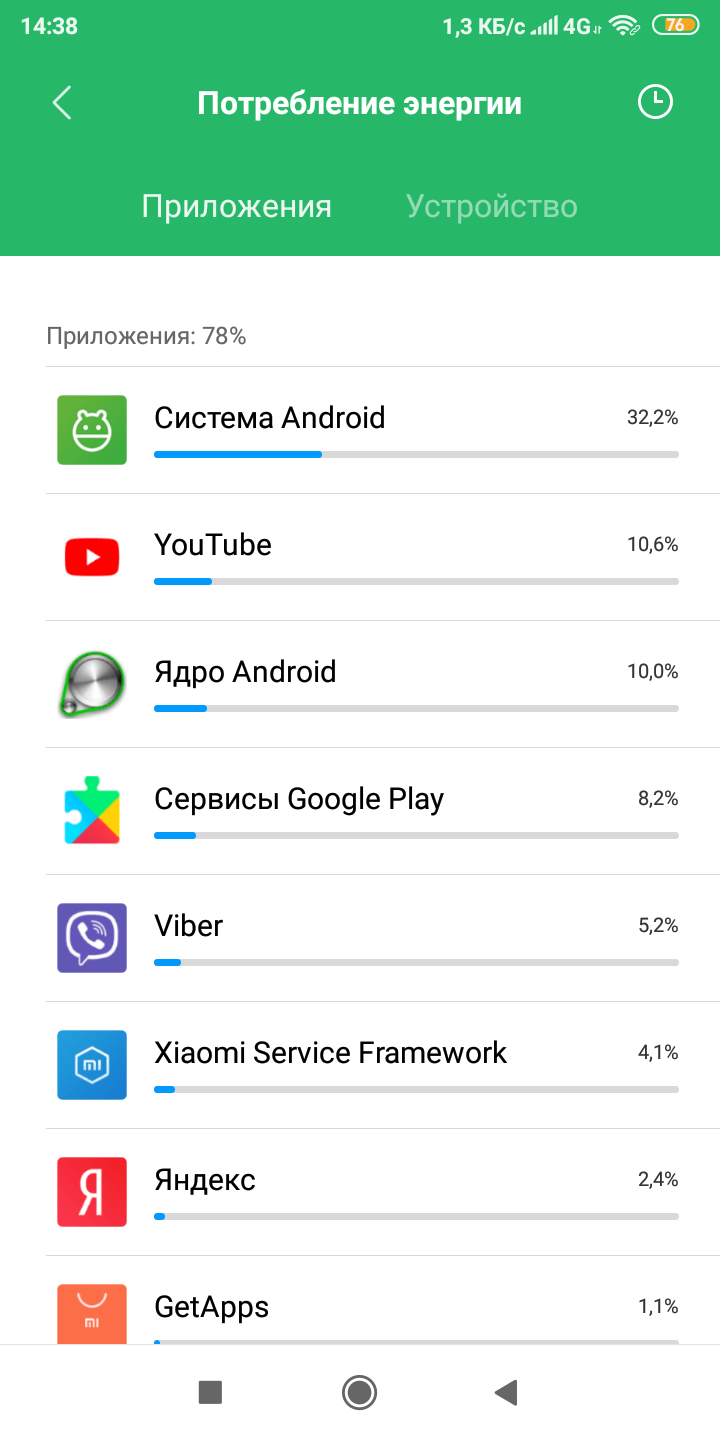
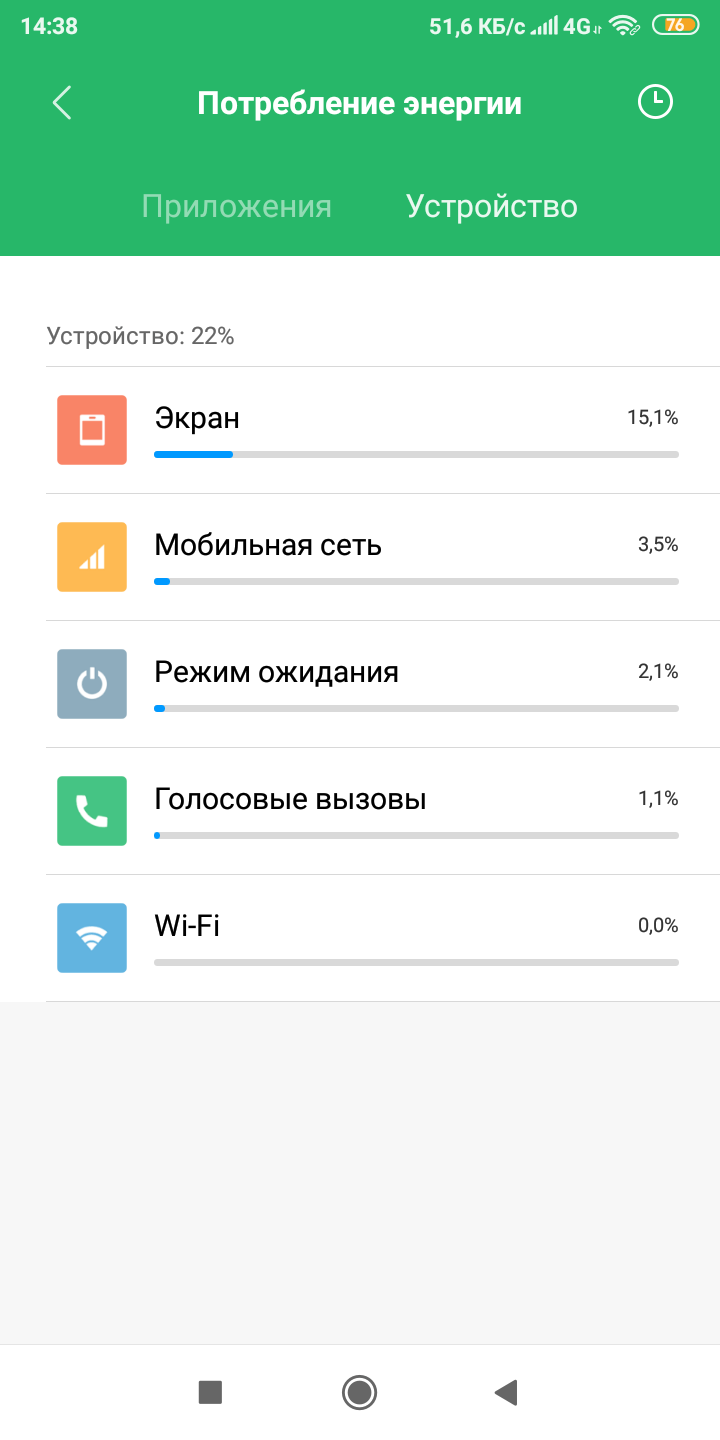
זה מאפשר לנו להסיק היכן נבזזה הסוללה. אנדרואיד עצמה צורכת כמות אדירה של סוללה, כפי שניתן לראות בצילום המסך, וצורכת 32.2% בלבד. המסך צורך גם הוא 15.1%.
אפליקציות אחרות מציגות צריכה באחוזים נמוכים. אם אתם משתמשים באפליקציה מסוימת במשך זמן רב, התפריט הסטנדרטי יציג באופן טבעי שזו שצורכת הכי הרבה סוללה. לכן, אם אתם רוצים לחסוך בסוללה, הימנעו מבילוי זמן רב מדי ב-Viber, YouTube, מדיה חברתית ואפליקציות אחרות.
אפליקציית ניטור טעינת סוללה לאנדרואיד
למעשה, קיימות כיום מספר רב של אפליקציות דומות. כולן נועדו לשמר את חיי הסוללה של הסמארטפון שלכם. עם זאת, כדאי לחשוב פעמיים לפני התקנת תוכנה זו. ייתכן שבטלפון האנדרואיד שלכם כבר מותקנת אפליקציית ניטור סוללה, לכן כדאי לבדוק.
להלן רשימה של יישומי בקרי טעינת סוללות.
- AccuBatteru.
- סוללת סופר.
- חיי סוללה.
- סוללה מקסימלית.
- סוֹלְלָה.
- סוֹלְלָה.
- בודק סוללות נובה
- סוללה HD Pro
- סוללת חשמל
- אזעקת סוללה
- ניטור סוללות GSam
- יישומון ניטור סוללות 3C
- דוקטור סוללות
- אַמְפֵּר
על ידי התקנת אחת מהתוכניות הללו, לא תצטרכו עוד לתהות מה לעשות אם סוללת האנדרואיד שלכם מתרוקנת במהירות.
הנה מה שהתוכניות האלה יכולות לעשות:
- כדי לקבוע יְכוֹלֶתסוללות טלפון.
- הצג מתח.
- מספק נתונים על עוצמת הזרם.
- מספק מידע על הזרם המשמש לטעינה.
- אופטימיזציה של צריכת האנרגיה.
- הם מציגים את סוג הסוללה לפי הכימיה (ליתיום-יון, ליתיום-פולי וכו').
- חלקם מספקים נתונים על איזו אפליקציה צורכת הכי הרבה אנרגיה.
למעשה, זו אינה רשימה מלאה; לכל תוכנית יש תוספות משלה.
בלאי סוללה
רמת הבלאי של הסוללה קובעת כמה זמן היא יכולה להחזיק טעינה. קביעת אחוז הבלאי של סוללת הסמארטפון יכולה להיות די מאתגרת. הסיבה לכך היא שכמעט ואין אפליקציות אנדרואיד המציגות מדד זה. עם זאת, קיימות אפליקציות דומות גם לאייפון וגם ל-iOS.
כדי לקבוע האם הסוללה שלך באמת הגיעה למצב של בלאי קריטי, תוכל להשתמש בסימנים עקיפים. הנה רשימה שלהם:
- מערכת האנדרואיד מציגה את טעינת הסוללה באופן שגוי.
- מחווני הסוללה קופצים.
- חיי הסוללה ירדו באופן ניכר.
- הטעינה לא עוברת במלואה.
- הסוללה מתחממת מאוד.
- הסוללה לוקחת הרבה זמן לטעון.
- הפחתה הדרגתית של הקיבולת.
לכן, אם הסמארטפון שלכם מציג את טעינת הסוללה באופן שגוי, קופץ, מתחמם וכו', עדיף להחליף את הסוללה.
אנשים רבים רוצים לדעת כיצד לגלות את קיבולת הסוללה האמיתית באנדרואיד באמצעות תוכנה. אבל איזו תוכנה? רבים פשוט מציינים אם סוללה טובה או רעה. אבל בין כל האפליקציות הדומות, נמצאה אחת שיכולה לחשב בצורה מדויקת יותר את בלאי הסוללה באנדרואיד. אפליקציה זו היא AccuBattery.
למרבה הצער, בלתי אפשרי לחשב במהירות כמה זמן נותרה הסוללה. תצטרכו לטעון ולפרוק אותה במשך כשבוע. לאחר מכן, גשו לתפריט הייעודי וצפו בנתונים שנאספו על ידי התוכנה. זה יראה לכם את הקיבולת האמיתית של הסמארטפון שלכם.
בַּקָשָׁה סוללה כדי לבדוק את בלאי הסוללה
תוכנה זו תבדוק את סוללת האנדרואיד שלך ותגרום לה להחזיק מעמד זמן רב יותר! היא מספקת למשתמש את כל הנתונים הדרושים, כגון יְכוֹלֶת, מתח וטעינה. לאחר מספר מחזורי טעינה ופריקה, תדעו עד כמה שחוקה סוללת הסמארטפון שלכם.
בכל פעם שהסוללה נטענת, היא נשחקת, ובסופו של דבר מפחיתה את קיבולת האנרגיה שלה. מדענים ערכו מחקר שמצא כי טעינה של סוללה ל-80% יכולה להאריך את חייה ב-200%.
אפליקציית AccuBattery מאפשרת לך לראות כמה נזק גורם מחזור טעינה אחד. ניתן גם להתאים את רמת הטעינה ל-80%.
אודות השימוש באפליקציה סוללה
תוכנה זו למעשה מודדת את צריכת הסוללה. האפליקציה מקבלת נתונים אלה מבקר טעינת הסוללה. היא גם מראה איזו אפליקציה השתמשה בסוללה. מערכת האנדרואיד מחשבת את בלאי הסוללה על סמך נתונים המסופקים על ידי יצרן המכשיר. נתונים אלה, בתורם, מבוססים על צריכת החשמל של המעבד.
התוכנית מאפשרת לך:
- בדוק אם המכשיר מופסק כתוצאה משינה עמוקה.
- גלה כמה אנרגיה כל אפליקציית אנדרואיד צורכת.
- עקוב אחר כמות הסוללה שהסמארטפון שלך צורך בסך הכל ובמהלך איזה זמן.
- מראה כמה זמן טעינה אחת תחזיק מעמד.
- קובע את מהירות הטעינה, המאפשרת לך לבחור את המטען המהיר ביותר.
- מראה כאשר הטעינה הסתיימה.
- מודד קיבולת אמיתית ב-mAh.
- מספק התראת טעינה.
- מראה כמה זמן ייקח לסוללה להתרוקן לחלוטין.
תוכנת AccuBattery מגיעה גם בגרסת PRO, והנה התכונות העיקריות שלה:
- מאפשר לך לבחור להתקין ערכת נושא שחורה כדי לחסוך באנרגיה.
- הכל מוצג ללא פרסומות.
- מספק גישה להיסטוריית סשנים שגרה יותר מ-12 שעות.
- מציג סטטיסטיקות מדויקות של צריכת סוללה בהתראות.
כיצד לגלות את בלאי הסוללה באמצעות סוללה?
להלן האלגוריתם הבסיסי של פעולות שיש לבצע.
- טען את הטלפון שלך במלואו.
- התקינו את אפליקציית AccuBattery בטלפון החכם אנדרואיד שלכם. תוכלו למצוא אותה ב-Google Play.
- הפעל את התוכנית ונתק את אספקת החשמל מהרשת.
- עבור אל הקטע "בריאות" ושימו לב ל"מצב סוללה". זה יציג את הבלאי והשחיקה של הסוללה. עם זאת, זה דורש פריקה של הטלפון ל-7% וטעינה שלו ל-100% במשך שבוע.
- היכנס לאפליקציה לאחר מספר ימים והיא תציג לך את רמת הבלאי של הסוללה.
תוכנית זו פשוט תבצע בדיקה ותספק לך את כל המידע הדרוש על מקור הכוח.
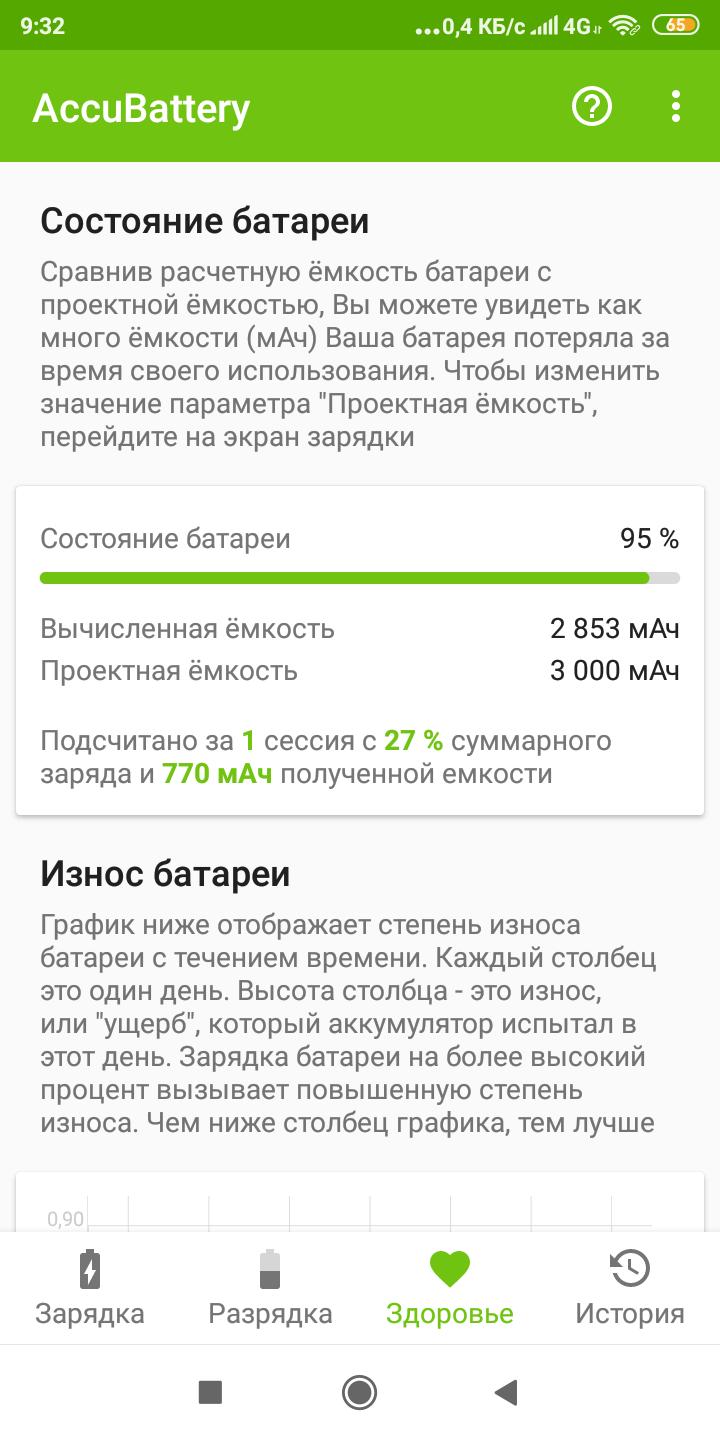
לאחר שקבעתם את רמת הבלאי והשחיקה של הסוללה שלכם, תוכלו לנקוט צעדים להארכת חייה.
אינטרנט עובד
חיבור לאינטרנט מרוקן משמעותית את צריכת הסוללה. זה קורה לעתים קרובות מכיוון שהמשתמש שוכח לכבות אותו. אנשים רבים לא מכבים אותו כלל. כתוצאה מכך, חיבור מסוג זה צורך כמות עצומה של אנרגיה.
קיבולת סוללה נמוכה
כיום, קיימים סמארטפונים בעלי קיבולות גבוהות ונמוכות. גודל סוללה של 2000-3000 מיליאמפר/שעה נחשב לסטנדרט. כל סוללה גבוהה יותר כבר נחשבת לקיבולת אנרגיה גדולה למדי.
בשל הקיבולת הנמוכה של הסוללה, היא מרוקנת אנרגיה במהירות, ומשאירה את משתמש הסמארטפון ללא חיבור לאחר מספר שעות. לכן, תמיד קנו טלפונים עם סוללה ש... יְכוֹלֶתזה לא יהיה נמוך מ-2500 מיליאמפר/שעה, אבל עדיף אם זה גבוה יותר.
סוללה באיכות נמוכה
לחלק מהטלפונים עשויה להיות סוללה באיכות ירודה. או שהקיבולת המצוינת על האריזה עשויה להיות גבוהה פי כמה מהקיבולת בפועל. הימנעו מרכישת סמארטפונים במקומות מפוקפקים, כמו שווקים ומעברים תת-קרקעיים. עדיף ללכת לחנויות בעלות מוניטין ואמינות. זה יפחית משמעותית את הסיכון לקניית זיוף.
איך לחסוך בסוללה באנדרואיד?
על מנת להגדיל, כלומר, לחסוך את חיי הסוללה של סמארטפון עם מערכת ההפעלה אנדרואיד, עליך לפעול לפי מספר כללים המפורטים בסעיף זה.
כדי למטב את חיי הסוללה של אנדרואיד, פעל לפי הטיפים הבאים:
- התקן אחת מתוכניות חיסכון הסוללה.
- גלה איזו אפליקציה משתמשת בהרבה סוללה והשבת אותה או השתמש בה בתדירות נמוכה יותר.
- כבו את ה-Wi-Fi, ה-GPS והאינטרנט או צמצמו את השימוש בהם.
- אל תתנו לסוללה להתרוקן לחלוטין. סוללות ליתיום-יון לא עומדות בזה טוב.
- לעולם אל תשתמשו בסוללה בתנאים של קפיאה או חום. באופן אידיאלי, טמפרטורת ההפעלה צריכה להיות בין 20 ל-25 מעלות צלזיוס.
- הימנעו מטעינה תכופה של הטלפון באמצעות מתאמי חשמל אלחוטיים, מכיוון שהם מחממים את הסוללה.
- עליך לאחסן תמיד סוללת ליתיום-יון בטעינה של 30-50%. אם היא ריקה לחלוטין, החייאתה לאחר תקופה ארוכה תהיה קשה ביותר.
- הפחת את בהירות המסך.
- הסר את ההתקנה של אפליקציות שאינך משתמש בהן.
אמנם עדיף שאפליקציה תנטר את טעינת הסוללה של האנדרואיד שלך, אך הארכת חיי הסוללה תהיה יעילה הרבה יותר בעזרתך.
לכן, על ידי ביצוע כללים אלה, יהיה לכם קל מאוד לחסוך בסוללה באנדרואיד.
לאיזה סמארטפון יש את חיי הסוללה הארוכים ביותר?
כולנו רוצים שהטלפונים שלנו יחזיקו מעמד כמה שיותר זמן בטעינה אחת. אבל לרוב, הסוללה מתה לאחר 12 שעות. יש לכך סיבות, כפי שצוין לעיל.
אלוף האוטונומיה הוא הסמארטפון עם הסוללה הגדולה ביותר יְכוֹלֶת, לדוגמה, 5000–6000 מיליאמפר/שעה, וכו'. ככל שהסוללה גבוהה יותר, כך היא תחזיק מעמד זמן רב יותר ללא טעינה מחדש. אבל אל תשכחו אפליקציות שמרוקנות את הסוללה ודברים אחרים.
מחוון סוללה
לא לכל משתמש יש גישה לוידג'ט רמת האנרגיה, שהוא סרגל רמת הסוללה על מסך הטלפון החכם.
הצגת טעינת הסוללה במכשיר אנדרואיד יכולה לעיתים קרובות להיות בעייתית, אך הנה מדריך שלב אחר שלב כיצד לעשות זאת. כל הנתונים וצילומי המסך מבוססים על טלפון Xiaomi Redmi 6A.
- עבור להגדרות הסמארטפון שלך.
- לחץ על עוצמה וביצועים.
- לחץ על סמל גלגל השיניים.
- לחץ על מחוון הסוללה.
- בחר את הווידג'ט הרצוי. ישנן שלוש אפשרויות: ווידג'ט גרפי, ווידג'ט אחוזים וסרגל בראש המסך.
מספר 1.
מספר 2.
מספר 3.
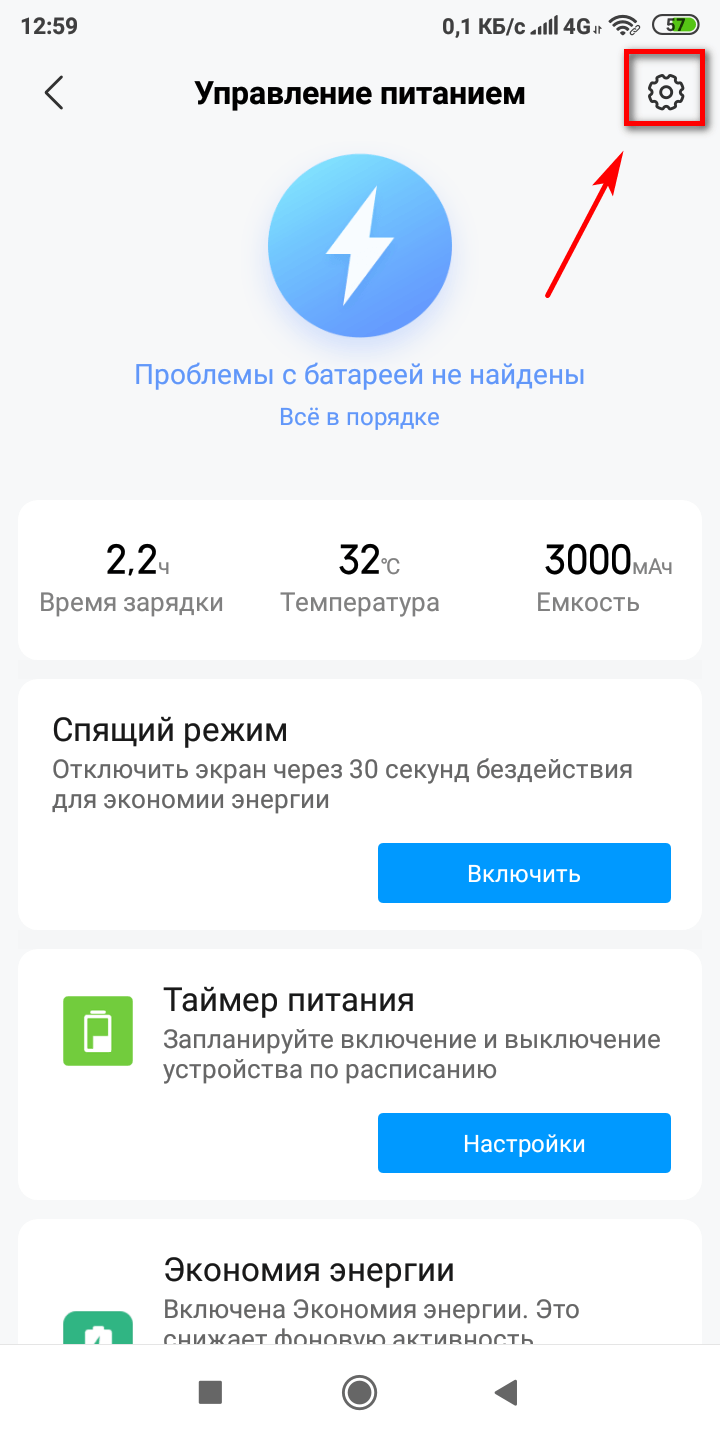
מס' 4.
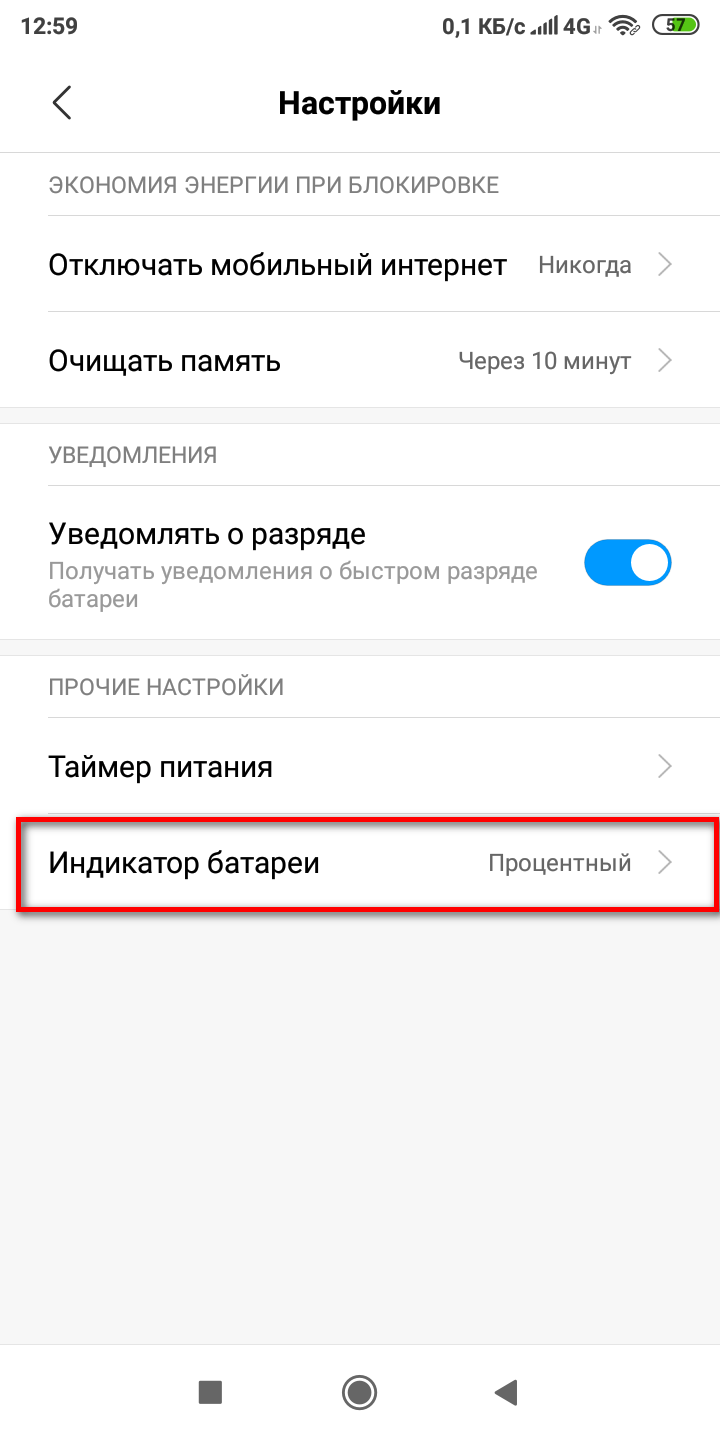
מס' 5.
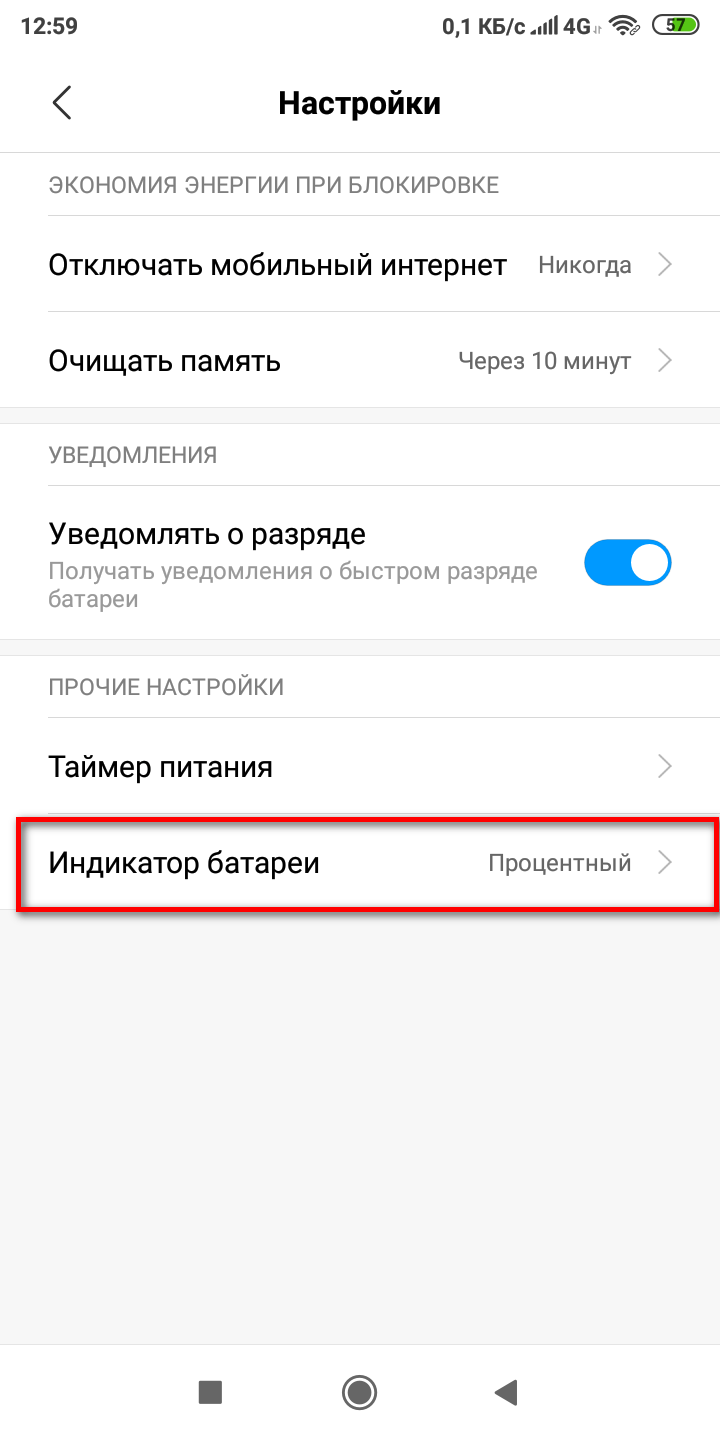
לאחר שתבחרו את מחוון האחוזים, רמת הסוללה עבור אנדרואיד תוצג במספרים.
איך לטעון סוללה חדשה של סמארטפון?
כידוע, אורך חיי סוללת הסמארטפון תלוי בטעינה נכונה שלה. לעיתים, עקב טעינה לא נכונה, סמארטפון עשוי להציג טעינת סוללה שגויה, וזה מצער.
להלן הוראות כיצד לטעון כראוי סוללת ליתיום-יון חדשה בסמארטפון.
הוראות
כדי להאריך את חיי הסוללה, מומלץ להחליף בין טעינה מלאה לטעינה חלקית. לדוגמה, טען את הסוללה ל-100% פעם אחת, ולאחר מכן שוב ל-90%. שיטה זו מאריכה את חיי סוללת הסמארטפון שלך.
עם זאת, על פי דיווחים מסוימים, אין לטעון את הטלפון ל-100%; עדיף לטעון אותו ל-80%. כמו כן, אין לתת לו להתפרק ל-40%. פעולה זו יאריכה את חייו. לסוללות ליתיום-יון אין אפקט זיכרון, כך שטעינה מ-50% לא תגרום לבעיות.
אתם מוזמנים לקרוא את המאמר על איך זה נעשה כִּיוּל סוללת הסמארטפון. תהליך זה גם מקדם ביצועי סוללה טובים יותר.
איך לטעון סמארטפון עם סוללת AA?
ישנן שתי דרכים לעשות זאת:
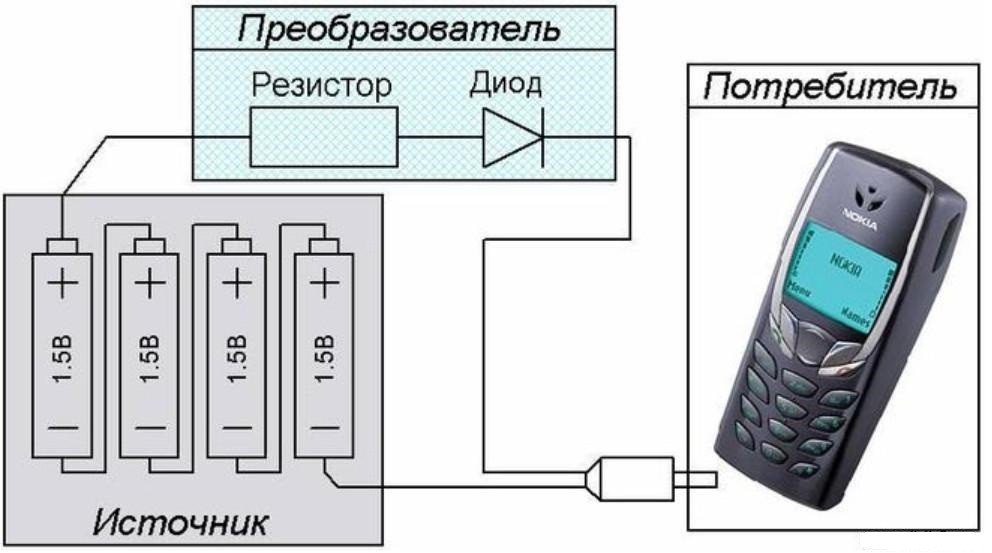
- קנה מתאם מיוחד ל-1-2 סוללות. אלה נמכרים בדרך כלל ב-AliExpress או בשוק.
- הכינו את המכשיר בעצמכם באמצעות התרשים למטה.
ניתן להשתמש במטען סמארטפון מסוללות במקרים קיצוניים. אלקליין ו מִלְחִיתהסוללות אינן אמינות במיוחד ויכולות לשחרר רק חלק קטן מהטעינה שלהן.
סרטון המסביר כיצד לטעון סמארטפון עם סוללה
הסמארטפון נכבה כאשר הסוללה טעונה במלואה.
חלק מהטלפונים כבים לאחר שמגיעים ל-100%. זו לא בעיה רצינית, אבל זה עדיין לא נוח. קשה להבין מדוע זה קורה. לפעמים, הכיבוי מתרחש לאחר חיבור ספק הכוח.
ישנן מספר סיבות מדוע סמארטפון נכבה גם כאשר הסוללה טעונה במלואה:
- כשל חומרה במערכת האנדרואיד שנגרם כתוצאה מנפילה או מכה של הטלפון.
- סוללה פגומה. לדוגמה, ייתכן שהמגעים מלוכלכים, ייתכן שהסוללה פגומה, או שהסוללה ישנה כל כך עד שהיא גורמת לטלפון להיכבות. סוללה נפוחה יכולה גם היא לגרום לבעיות.
- הסיבה לכיבוי עשויה להיות תקלה ביחידת הטעינה.
- פגיעה בקושחה עקב כשל מערכת. זה יכול להתרחש עקב וירוסים או התקנת תוכניות ממקורות לא מוגנים.
- אם מכשיר האנדרואיד שלך מציג את טעינת הסוללה בצורה שגויה, זה יכול להצביע על נזק למודולים הפנימיים. אי אפשר לקבוע את הגורם הספציפי לבעיה בעצמך, לכן תצטרך לפנות למומחה.
- ייתכן ששקע הטעינה ניזוק. לכלוך, פסולת או משהו אחר עלולים להיכנס לפתח זה, מה שעלול לגרום לקשר לקוי. התרחיש הגרוע ביותר הוא אם הטלפון נפל והשקע ניזוק.
- ייתכן שבקר ההפעלה יתקלה עקב חדירת לחות. זה יכול לקרות כשמעבירים את הטלפון ממקום קר לחדר חם. זה יכול לגרום לחמצון של המגעים, ולמנוע זרימת זרם.
- בדוק את כפתור הנעילה, שאחראי על הדלקה וכיבוי הטלפון. ייתכן שהוא פגום וגורם לכיבוי בלתי צפוי של הטלפון החכם.
מהו אורך חיי הסוללה של סמארטפון?
לאחרונה, מכשירים ניידים משתמשים בסוללות ליתיום-יון ובסוללות ליתיום-יון בעלות קיבולות משתנות. כידוע, קיבולת האנרגיה של הסוללה יורדת ב-10-20% מדי שנה. עם זאת, חשוב לקחת בחשבון את מספר מחזורי הטעינה והפריקה. בדרך כלל, סוללת סמארטפון מתקלקלת לאחר 900 מחזורים. היצרנים מספקים אחריות לשנה. טלפונים עם סוללות מקוריות יכולים בקלות להחזיק מעמד 3-6.5 שנים. סוללת נוקיה 1208 יכולה להחזיק מעמד לפחות שש וחצי שנים. כדי להאריך את חיי הסוללה, אין לפרוק אותה מתחת ל-30-40%.