כל המכשירים הניידים דורשים מקור חשמל איכותי. מאמר זה יתמקד בסוללות למחשבים ניידים. סוללה טובה קובעת את אורך חיי הסוללה.
כדי למקסם את חיי הסוללה, השתמשו במצב חסכוני. מצב זה יעמעם את התאורה האחורית, יבטל תהליכים מסוימים, ובסופו של דבר, סוללת המחשב הנייד תחזיק מעמד 3-5 שעות. חיי הסוללה תלויים גם בקיבולת הסוללה; ככל שהקיבולת גבוהה יותר, כך הסוללה תחזיק מעמד זמן רב יותר.
- סוללות למחשבים ניידים שונים והתכונות העיקריות שלהן
- סוללת מקבוק פרו
- מפרט סוללה של מקבוק אייר 13
- סוללת HP ומאפייניה
- סוללה לאסוס
- חיי סוללה
- סוללה למחשב נייד של אספיר
- סוללת לנובו
- מה לעשות אם סוללת המחשב הנייד לא נטענת?
- אפשרות מס' 1: איפוס הגדרות הסוללה ב-BIOS
- אפשרות מס' 2: ביטול "תוכניות שימושיות"
- אפשרות מס' 3: כאשר אספקת החשמל נכשלת
- מה לעשות כאשר סוללת המחשב הנייד מחוברת אך אינה נטענת במלואה?
- פתרון מס' 1: בדיקת הסוללה
- החלפת סוללות בסוללה של מחשב נייד או שיטה מספר 2!
- איך מחליפים סוללה במחשב נייד ואיך מוציאים אותה?
- תיקון סוללות למחשב נייד
- איפה נמצאת סוללת ה-BIOS במחשב נייד?
- סרטון על החלפת סוללת מחשב נייד ב-BIOS
- פתרון מס' 3: ביצוע אבחון על יישומי מחשב נייד
- מה עליי לעשות אם הסוללה החדשה של המחשב הנייד שלי לא נטענת?
- כמה עולה סוללה למחשב נייד?
- תוכנית סוללות למחשב נייד
- איך לטעון סוללה של מחשב נייד בלי מחשב נייד?
- אפשרות מספר 1: הכנס את הסוללה למחשב אחר
- אפשרות מספר 2: פשוט החליפו את מקור הכוח הישן בחדש!
- אפשרות מספר 3: פתח את הסוללה וטען אותה.
- אפשרות מס' 4. שימוש בספק כוח
- סוללה סולארית למחשב נייד
- כיצד לתקן את שגיאה 601 במחשב נייד של HP מבלי להחליף את הסוללה?
- סוללה נוספת למחשב נייד
- איך אפשר לדעת את הקיבולת של סוללה במחשב נייד?
- דיאגרמת מחבר סוללת מחשב נייד
סוללות למחשבים ניידים שונים והתכונות העיקריות שלהן
להלן נספק מאפיינים קצרים של רכיבי כוח עבור מכשירים ניידים שונים מסוג זה.
סוֹלְלָה מקבוק פרו
מקבוק היא חברה בעלת שם עולמי, והמחשבים שלה נחשבים בין הטובים ביותר. כל מכשיר של המותג הזה יציב, מהיר ומציע חיי סוללה מקסימליים. חיי הסוללה יכולים להגיע עד 5 שעות! והדגמים המתקדמים ביותר יכולים להחזיק מעמד עד 12 שעות. המפתחים עבדו קשה כדי לייעל את צריכת החשמל ויעילות האנרגיה.
מפרט סוללה למחשב נייד מקבוק אֲוִיר 13
להלן פרמטרי הסוללה הבסיסיים ביותר עבור מכשיר זה.
- מתח 7.2 וולט.
- קיבולת 4400 מיליאמפר/שעה.
- ארץ מוצא: ארה"ב, סין, יפן, קוריאה.
- זמן פעולה בין 3 ל-12 שעות בהתאם לדגם.
- טמפרטורת פעולה מ-15- עד 55 מעלות צלזיוס.
- כימיה של אלקטרוליטים: יון ליתיום.
- אחריות בחנות עד 6 חודשים.
סוללת המקבוק אייר מיוצרת לפי כל תקני האיכות המודרניים!
סוללת HP ומאפייניה
להלן הנתונים הבסיסיים של מקור זה.
לאחר שנה של שימוש, 80% מקיבולת הסוללה תישאר. משמעות הדבר היא שזמן הפעולה שלה יקוצר משמעותית. אבל מה אפשר לעשות? זה קורה לכולם.
מאפיינים עיקריים:
- קיבולת 4.4 אה.
- מתח 10.8 וולט.
- ארץ מוצא: סין, יפן, קוריאה.
- סוג כימי - ליתיום-יון.
- משקל - בין 300 ל-800 גרם.
- מידות: 4.5 x 26.5 x 2 ס"מ.
- צריכת חשמל 47 וואט/שעה.
המפרטים לעיל חלים על סוללת HP PR06 (QK646AA).
סוללה לאסוס
מידע על המאפיינים מוצג בצורת רשימה להלן.
- ארץ מוצא: סין, יפן, קוריאה.
- מתח של 10.8 וולט ניתן למצוא גם בסוללות של 14, 11 ו-15 וולט.
- קיבולת מ-2600 עד 5200 מיליאמפר/שעה.
- משקל כ-400 גרם.
- טמפרטורת פעולה מ-0 עד 55 מעלות צלזיוס.
- כימיה של אלקטרוליטים: יון ליתיום.
- צבע: שחור.
- אחריות החנות עד שנה.
חיי סוללה
- ככל שמבוצעים יותר מחזורי טעינה, כך הוא נשחק מהר יותר. יְכוֹלֶת.
- לסוללות ליתיום-יון יש אורך חיים של עד 300-500 מחזורי טעינה.
- שימוש בתנאי טמפרטורה ירודים יקצר את חיי הסוללה.
- חיי הסוללה של מחשב נייד של Asus תלויים גם בהגדרות הפנימיות של המערכת. במצב חיסכון באנרגיה, הסוללה תחזיק מעמד זמן רב יותר.
סוללה למחשב נייד של אספיר
להלן הנתונים הבסיסיים אודות סוללה זו.
- קיבולת 4400 מיליאמפר/שעה.
- מתח 11.1 וולט.
- צבע: שחור.
- הספק 49 וואט.
- מידות: 202 x 50 x 24 מ"מ
- מִשׁקָל 315 גְרַם.
- חיי סוללה משוערים הם 3 שעות.
- אלקטרוליט ליתיום-יון.
סוללת לנובו
בואו נפרט את פרמטרי הסוללה העיקריים עבור מחשב נייד זה.
- משקל כ-500 גרם.
- כימיה של אלקטרוליטים: יון ליתיום.
- ארץ מוצא: יפן, סין, קוריאה.
- צבע: שחור.
- מתח 11.1 וולט.
- קיבולת 4400 - 5200 מיליאמפר/שעה.
- חיי הסוללה בטעינה אחת הם 3 שעות.
- טמפרטורות פעולה מ-10- עד 55+ מעלות צלזיוס.
מה לעשות אם סוללת המחשב הנייד לא נטענת?
ייתכן שהסוללה מחוברת, אך היא אינה נטענת, או שמחוון הטעינה מהבהב. כמו כן, כאשר תרחפו מעל סמל הסוללה במגש, ייתכן שהטקסט הנכון לא יופיע. לכן, אם סוללת המחשב הנייד שלכם אינה פועלת, בצעו את השלבים הבאים.
אפשרות מס' 1. אנו מבצעים איפוס של הגדרות הסוללה ב ביוס
- כבה את החשמל. לשם כך, הוצא את התקע מהמחשב הנייד או נתק את ספק הכוח מהשקע.
- הסר את הסוללה מהמחשב הנייד. לשם כך, הפוך את המכשיר. לאחר מכן, הרם בעדינות את המכסה. בחלק מהמכשירים יש סוללה שאינה ניתנת להסרה. כדי להסירה, תצטרך לפתוח 8-16 ברגים, להסיר את המכסה העליון ולאחר מכן להוציא את הסוללה.
- לחץ על כפתור ההפעלה/כיבוי והחזק אותו במצב זה למשך דקה אחת.
- חבר את תקע ספק הכוח לשקע של המכשיר ולאחר מכן חבר אותו לשקע חשמל. אין להחזיר את הסוללה בשום פנים ואופן.
- ללא מקור חשמל, הפעל את המחשב והיכנס ל-BIOS. לשם כך, לחץ על המקשים Del, F2 או F במהלך האתחול. לקבלת התוצאות הטובות ביותר, מומלץ להחזיק אותם לחוץ. אם מקשים אלה אינם פועלים, עיין במדריך למשתמש; הוא אמור להסביר אילו מקשים ללחוץ במכשיר שלך כדי לגשת ל-BIOS.
- אפס את ההגדרות שלך על ידי לחיצה על שחזר ברירות מחדל. כדי לשמור, לחץ על שמור וצא.
- כבה את המחשב על ידי לחיצה ממושכת על כפתור ההפעלה למשך 7 שניות.
- נתק את ספק הכוח מהמחשב או משקע הקיר. החלף את הסוללה.
- אנו מחברים את הכבל למחשב הנייד ומחברים את ספק הכוח לרשת.
- אנו מדליקים את המחשב על ידי לחיצה על הכפתור המתאים.
אם הפעולות שבוצעו הניבו תוצאות, יופיע סמל סוללה בפינה הימנית התחתונה, וכאשר תרחפו מעליו, תופיע הודעה המציינת שהסוללה נטענת.
אפשרות מס' 2: ביטול "תוכניות שימושיות"
לפעמים תיתקל באפליקציות לטעינת סוללות כמתנה מיצרנים. אפליקציות אלו מוגדרות לרוב למקסם את חיי הסוללה, מה שעלול להפריע לטעינה.
כדי למצוא אותו, פשוט חפשו במגש המערכת. שם, הוא מופיע כסמל סוללה, אך ניתן להבחין בו מהסמל הרגיל.
עצה: אין צורך להתקין תוכנות לשליטה בטעינת הסוללה, מכיוון שמערכות הפעלה מודרניות מסוגלות לשלוט בה ביעילות בעצמן.
אפשרות מס' 3: כאשר אספקת החשמל נכשלת
לעיתים ספק כוח עלול להיכשל עקב חוט פגום או פגם פנימי. ניתן לאבחן זאת באופן הבא:
- כבה את המחשב ונתק את ספק הכוח.
- הסר את הסוללה וחבר את ספק הכוח למחבר של המחשב הנייד.
- חבר את ספק הכוח לשקע החשמל.
- לחץ על כפתור ההפעלה.
בסופו של דבר, אם המחשב שלכם מפסיק לעבוד, הבעיה טמונה בספק הכוח או בכבל שלו. עדיף להחליף אותו.
מה לעשות כאשר סוללת המחשב הנייד מחוברת אך אינה נטענת במלואה?
בדרך כלל, זה מתבטא בטעינה, אך הסוללה נטענת רק עד 70-80% ואז מפסיקה. כתוצאה מכך, המכשיר מחזיק מעמד פחות זמן בכל מחזור טעינה. לדוגמה, מכשיר שפעל במשך 3 שעות מחזיק כעת מעמד רק 30 דקות.
פתרון מס' 1: בדיקת הסוללה
ניתן לבדוק את הסוללה באמצעות תוכנה חינמית כמו Battery Care. לחלופין, אם אתם משתמשים ב-iOS, השתמשו בכלי Battery Health.
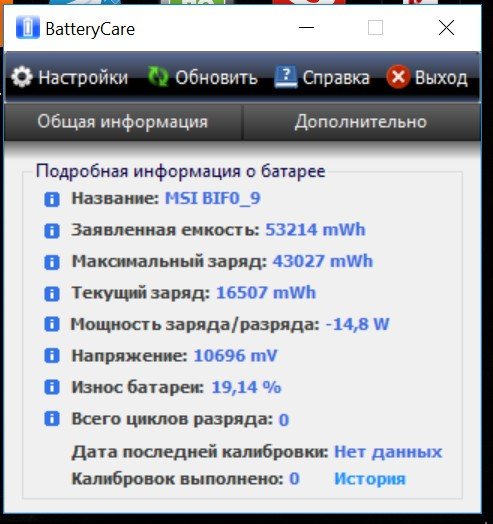
העיקר הוא לקבל מידע על שלושה פרמטרים של בריאות הסוללה:
- הספק נומינלי, המכונה גם הספק מוצהר, מתייחס לקיבולת הסוללה כשהיא עוזבת את היצרן.
- הספק מקסימלי. או זרם. יְכוֹלֶת.
- אחוז בלאי של הסוללה. אם הוא כבר עומד על 80% או נתון קרוב לכך, הסוללה לא תחזיק טעינה היטב ולכן עדיף להחליפה.
עדיף לכייל ולבדוק שוב את הנתונים. אנו ממליצים גם על הליך זה אם הסוללה אינה נטענת ל-100%.
החלפת סוללות בסוללה של מחשב נייד או שיטה מספר 2!
אם ספק הכוח שלך מראה סימני בלאי, ייתכן שזו הסיבה לפריקה מהירה שלו. כדי לפתור בעיה זו, תצטרך לרכוש סוללה חדשה. עבור דגמים עם סוללה שאינה ניתנת להסרה, החלפתה בעצמך קשה, לכן עדיף לפנות למרכז שירות.
איך מחליפים סוללה במחשב נייד ואיך מוציאים אותה?
החלפת סוללה במחשב נייד יכולה להתבצע בכמה שלבים.
- הפוך את המחשב הנייד ומקם אותו כך שהתחתית שלו תהיה מול עיניך.
- אתר את תא הסוללה. הוא בדרך כלל מסומן בתווית ספציפית או בעל שוליים מיוחדים.
- העבר את הכפתור הייעודי של המנעול למצב פתיחה, אם רלוונטי.
- משוך את תא הסוללה לכיוונך, תוך לחיצה קלה כלפי מטה.
- לאחר מכן, הסוללה תוסר.
- כעת התקן את הסוללה החדשה ואבטח את התפס.
- בדוק את אמינות ההידוק.
אם הכל מותקן היטב, הפעל את המחשב הנייד. הוא אמור לעבוד. כמו כן, צפה בסרטון המסביר כיצד להסיר ולתקן סוללה של מחשב נייד.
תיקון סוללות למחשב נייד
כדי לתקן לחלוטין את התקן האחסון הנוכחי, ראשית עליך לאבחן מה לא בסדר בו. ייתכן בקר טעינהייתכן שהסוללה שלמעלה פגומה, או שאולי תאי הסוללה שחוקים וצריך להחליף אותם. הסרטון מסביר הכל ביתר פירוט, כולל כיצד לפרק את מקור הכוח הזה.
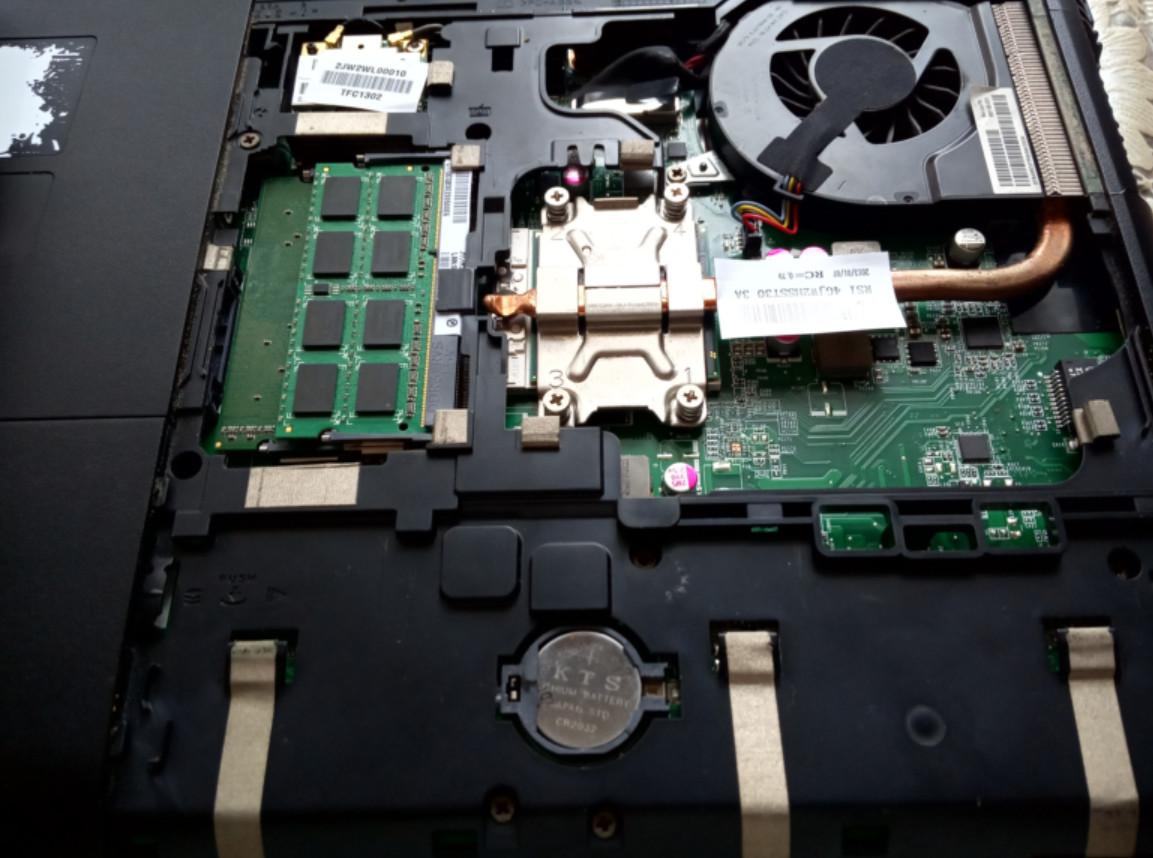
אם אתם צריכים להחליף את הסוללה בלוח האם של המחשב הנייד שלכם, תצטרכו לחפור מתחת ללוח. זה בדרך כלל כרוך בפתיחת ברגים והסרת הפאנל התחתון. סוללת כפתור בדרך כלל מורגשת מיד. זה לרוב המקרה. CR20323 וולט. ניתן לרכוש מקור כוח זה כמעט בכל חנות קמעונאית. לאחר מכן פשוט הסר את מקור הכוח המת והחלף את הסוללה ב-BIOS.
זה נעשה באותו אופן גם במחשבים ניידים וגם במחשבים ניידים, לכן אנו ממליצים לקרוא מאמר זה: https://battery-iw.techinfus.com/batarejka-dlya-materinskoj-platy-i-ee-zamena
כמובן, ניתן לתקן סוללה של מחשב נייד בעצמכם, אך עדיף לפנות למרכז שירות או לרכוש סוללה חדשה.
איפה נמצאת סוללת ה-BIOS במחשב נייד?
אנשים רבים אינם יודעים היכן ממוקם ספק הכוח ב-BIOS, או ב-CMOS. לרוב הוא ממוקם על לוח האם עצמו, ליד צד אחד של המחשב.
סרטון על החלפת סוללת מחשב נייד ב-BIOS
פתרון מס' 3: ביצוע אבחון על יישומי מחשב נייד
אם לא מצאת בעיות חמורות בשלב הראשון, סביר להניח שמשהו אחר מלבד הסוללה גורם לירידה בחיי הסוללה שלך.
ייתכן שאפליקציה שהותקנה לאחרונה ופועלת במצב סמוי גורמת לריקון הסוללה. תצטרכו להבין מהי האפליקציה הזו ולהשבית אותה, במידת הצורך.
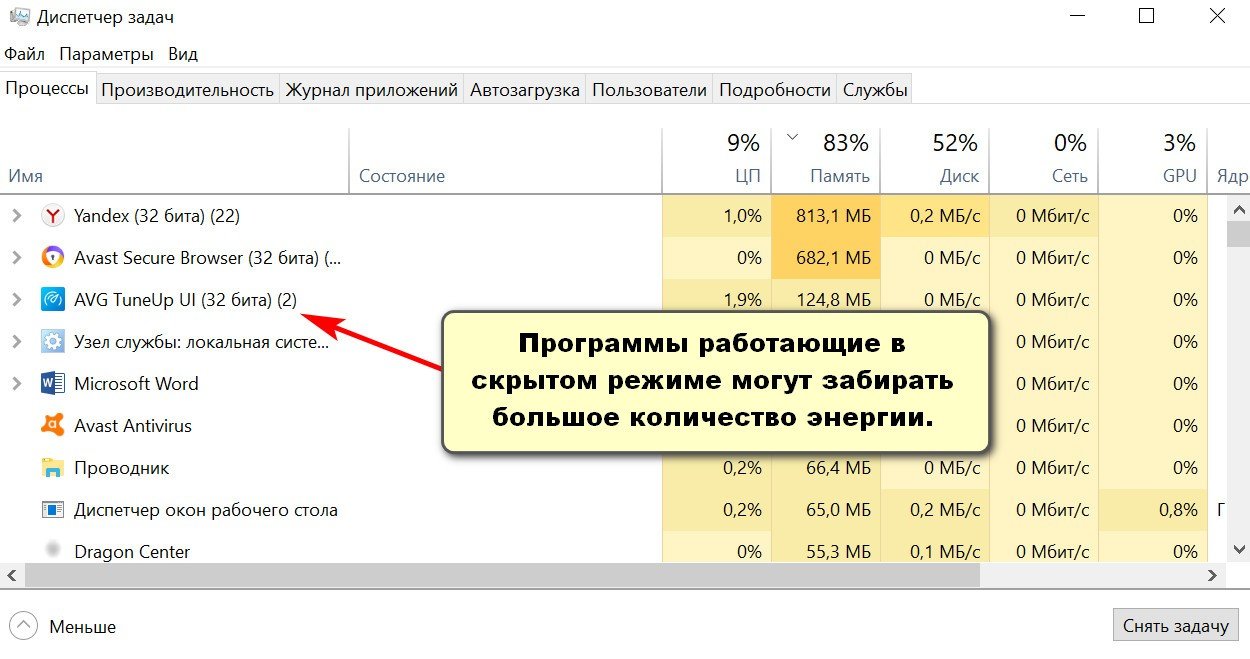
לחצו Ctrl+Shift+Esc כדי לפתוח חלון דומה לזה שלמעלה. זהו מנהל המשימות, המציג אילו יישומים פועלים כעת ומרוקנים את הסוללה שלכם. ככל שתמשיכו להפעיל פחות תוכניות ברקע, כך הסוללה שלכם תחזיק מעמד זמן רב יותר.
מה עליי לעשות אם הסוללה החדשה של המחשב הנייד שלי לא נטענת?
קשה מאוד לפתור את הבעיה של סוללה חדשה שנרכשה ולא נטענת. כדי לפתור את הבעיה, בצע את השלבים הבאים:
- אפס את הגדרות ה-BIOS שלך. הסברתי כיצד לעשות זאת למעלה. אם זה לא עוזר, עבור לטיפ השני.
- בדוק את סימוני הסוללה. הם צריכים להיות זהים לסוללה הישנה. כדי להימנע מטעויות, עדיף לקחת את הסוללה השחוקה איתך לחנות או לקחת איתך את המחשב הנייד.
אם אתם מחפשים תשובה לשאלה מדוע סוללת המחשב הנייד שלכם אינה נטענת, הטיפים בסעיף זה אמורים לעזור. נדיר שסוללה חדשה תיכשל באופן בלתי צפוי. לרוב, מדובר בתקלה בתוכנה או באספקת החשמל הפגומה המונעת מהסוללה להיטען.
פעל לפי כל ההמלצות שניתנו במאמר זה, ולאחר מכן מהר לקנות סוללה חדשה למחשב נייד.
כמה עולה סוללה למחשב נייד?
מחירי סוללות של סמסונג, אסוס, HP ואחרות מתחילים ב-1,000 רובל ומגיעים עד 5,000 רובל. המחיר תלוי בגורמים שונים, כגון מותג, קיבולת וכימיה פנימית.
תוכנית סוללות למחשב נייד
ישנן מספר רב של אפליקציות זמינות כיום לניטור סוללות מחשבים ניידים. אלה נעות בין אפליקציות סטנדרטיות המציגות קיבולת, רמת טעינה ומתח ועד תוכנות המגבילות את טעינת הסוללה.
על ידי התקנת בקר סוללה במחשב האישי שלך, אתה עוזר לסוללה שלך להחזיק מעמד משמעותית זמן רב יותר מהרגיל. לדוגמה, סוללה סטנדרטית יכולה להחזיק מעמד 3-5 שנים. חלק מהמחשבים מגיעים עם תוכנת ניהול סוללה מותקנת כבר, אך אם במחשב שלך אין תוכנה כזו, אנו ממליצים להתקין אחת מהרשימה שלהלן.
הנה מה ששירותים כאלה יכולים לעשות:
- כל הנתונים מסופקים בפורמט נוח בצורת גרפים וטבלאות.
- אנרגיה תחסוך, כלומר חיי הסוללה יוארכו. כאשר חיסכון באנרגיה מופעל, המסך יתעמעם מעט, וחלק מהאפליקציות יעברו למצב שינה.
- מתבצעים אבחונים של פעולת התשתיות והסוללה עצמה.
- הגדלת האוטונומיה.
- הם מצביעים על בלאי של הסוללה, ומאפשרים לך לקבוע מתי עליך לרכוש מקור כוח חדש.
רשימת תוכנות לניטור סוללות:
כדי להפחית ספאם, שני שמות קוצרו.
- מצב סוללה
- מומחה BAT
- סוללה שני
- אופטימיזציית Bat-y
- טיפול בסוללה
- מגביל מחבט
- סוללת בר
כל אחת מהאפליקציות האלה מציגה לכם את כל הפרטים על סוללת המחשב הנייד שלכם.
איך לטעון סוללה של מחשב נייד בלי מחשב נייד?
ישנן שלוש דרכים לעשות זאת, אך זכרו שאם תעשו זאת ברשלנות, תוכלו לפגוע לא רק בתאי האנרגיה, אלא גם במחשב הנייד עצמו.
אפשרות מספר 1: הכנס את הסוללה למחשב אחר
זהו למעשה הפתרון הפשוט ביותר שאתם יכולים לחשוב עליו. אין בו שום דבר מסובך - פשוט הכניסו את הסוללה למחשב הנייד שלכם, רצוי מאותו מותג, וחברו אותה. עם זאת, לא משנה כמה פשוט ההליך נראה, המחשב שלכם עלול לסרב להיטען לאחר מכן.
אפשרות מספר 2: פשוט החליפו את מקור הכוח הישן בחדש!
שיטה זו גם פשוטה. עם הזמן, הקיבולת יורדת, בדרך כלל ב-20% בשנה. עם זאת, חלק מהסוללות עמידות יותר, ומאבדות אחוז זה תוך 1.5-2 שנים.
אפשרות מספר 3: פתח את הסוללה וטען אותה.
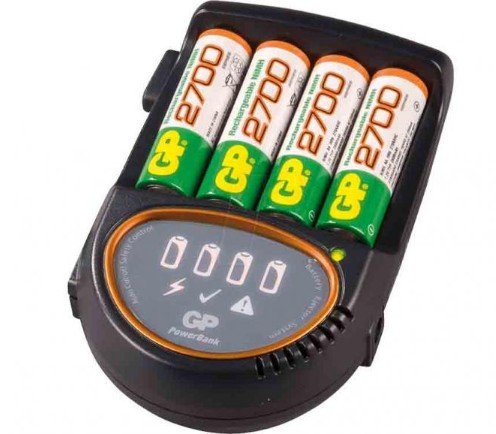
סוג זה של טעינת סוללה ללא מחשב נייד מסתכם בעובדה שצריך לפרק את הסוללה, להלחים את מקורות הזרם, בדרך כלל זה 186506 סוללות 3.6 וולט. טען אותן באמצעות מטען קיר סטנדרטי שתוכנן במיוחד עבור סוללות אלו.
אפשרות מס' 4. שימוש בספק כוח
שיטה זו נחשבת לרדיקלית ביותר. כדי להתחיל, תזדקקו לכלים הבאים:
- מולטימטר הוא מכשיר למדידת מתח, זרם, התנגדות וכו'.
- מתאם חשמל. המתח שלו חייב להיות גבוה יותר מזה של הסוללה.
- זוג חוטי נחושת.
- מלחם.
- סרט בידוד.
אלגוריתם פעולות בסיסי:
- קחו את הסוללה ובדקו את המגעים. ייתכן שתבחינו ב-4-7 סימנים. במקרים נדירים, זה מסומן קוטביות.
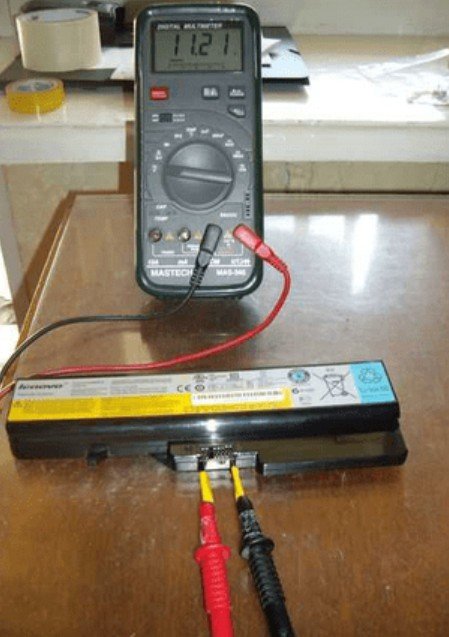
- אם לאחר הבדיקה לא תמצא היכן נמצאים החיובי והשלילי, השתמש במולטימטר כדי לקבוע אותם.

- לפעמים המגעים מוגנים על ידי פלסטיק, מה שמונע מהמגעים של המולטימטר להגיע אליהם. כדי לפתור זאת, תצטרכו לקחת אטבי נייר ולחבר אותם למגעי הסוללה.
- חברו את החוטים לאטבי הנייר.
- כדי ללחוץ עליהם בחוזקה, השתמשו בסרט חשמלי.
- השתמש במולטימטר כדי לבדוק אם יש מתח עליהם.
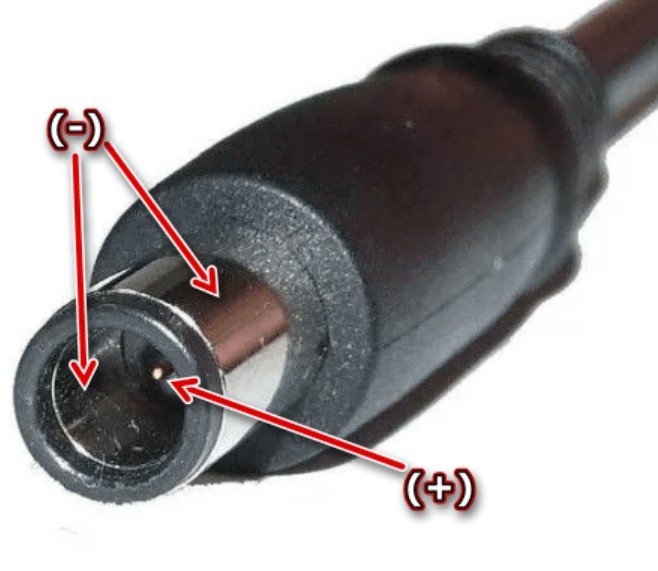
- כעת עליך לקבוע את ההדק החיובי על תקע המתאם. ניתן לעשות זאת גם באמצעות בודק דיגיטלי.

- לאחר שהקוטביות נכונה ב-100%, חבר את ספק הכוח לשקע בקיר והתחל לטעון. הטעינה אורכת בדרך כלל 3-5 שעות.
סוללה סולארית למחשב נייד
להלן סרטונים על הפעלת מחשב נייד באמצעות אנרגיה סולארית.
כיצד לתקן את שגיאה 601 במחשב נייד של HP מבלי להחליף את הסוללה?
שגיאה דומה מתרחשת בעת הפעלת מחשב HP. שגיאה 601 מתרחשת מכיוון שמערכת ההפעלה זיהתה פער בין קיבולת הסוללה לקיבולת המוצהרת. יְכוֹלֶתיַצרָן.
בעיקרו של דבר, קיבולת היא כמות האנרגיה המאוחסנת בסוללה. עם הזמן היא פוחתת, וזה נקרא בלאי.
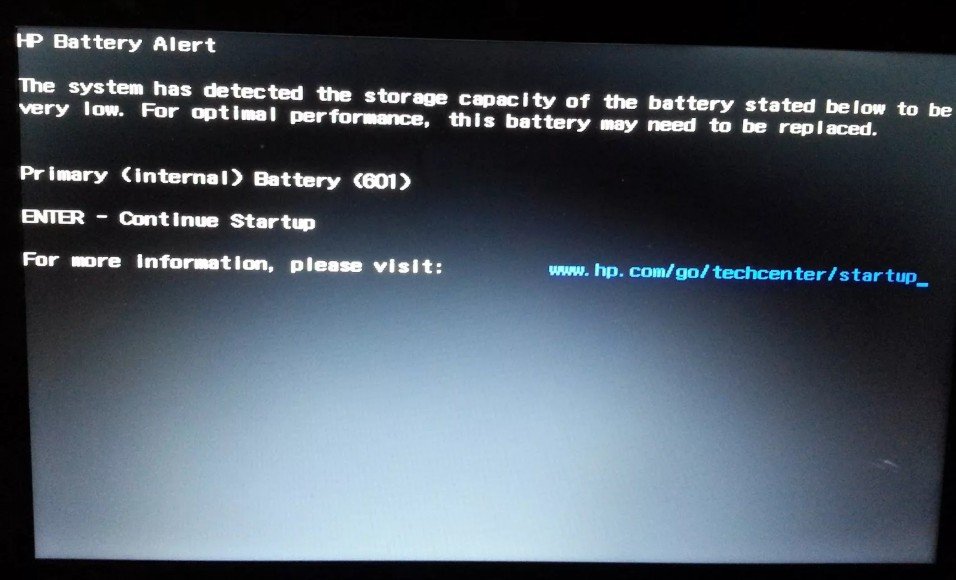
שגיאה 601 מציינת שהסוללה שחוקה והגיע הזמן להחליפה. ניתן לבדוק זאת באמצעות אפליקציית HP Support Assistant.
כדי לחסל את התקלה הזו מבלי להחליף את הסוללה, נסה להוציא את סוללת הכפתור מלוח האם למשך 10 דקות. לאחר מכן, הכנס אותה מחדש והפעל את המחשב.
סוללה נוספת למחשב נייד
יש אנשים ששוקלים לרכוש מקור חשמל גיבוי למחשב הנייד שלהם. זוהי כביכול דרך מצוינת להאריך את חיי הסוללה.
לדוגמה, מישהו עשוי לעבוד באינטרנט ורוצה למצוא קצת פרטיות, ללכת לבית קפה או ליער. אבל אפילו משימות פשוטות כמו כתיבת טקסט, עריכת תמונות וגלישה באינטרנט צורכות הרבה אנרגיה. טעינת סוללה אופיינית מחזיקה מעמד רק 2-3 שעות.
במקרה כזה, סוללה נוספת עשויה להציל חיים, וסביר להניח שתצטרכו שתיים בנוסף לזו שכבר מותקנת במחשב שלכם. זה יגדיל באופן מיידי את חיי הסוללה שלכם ל-8-9 שעות, וזה מספיק ליום עבודה טיפוסי! עם זאת, חיי סוללה נוספים אלה יעלו לכם כ-6,000 רובל. עם זאת, הכל תלוי בסוג המחשב שברשותכם.
איך אפשר לדעת את הקיבולת של סוללה במחשב נייד?
פרמטר זה כתוב על מארז הסוללה, או ליתר דיוק, על התווית. הוא נמדד במיליאמפר לשעה ועשוי להיראות כמו 4400 מיליאמפר/שעה. ניתן גם לבדוק יְכוֹלֶתבעזרת בודק מקצועי.
ניתן גם לגלות מאפיין זה על ידי התקנת תוכנית Battery Car.
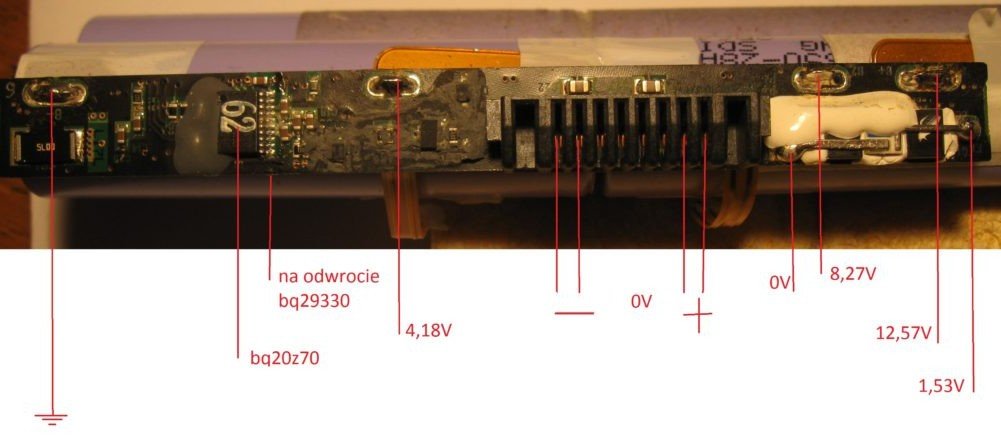
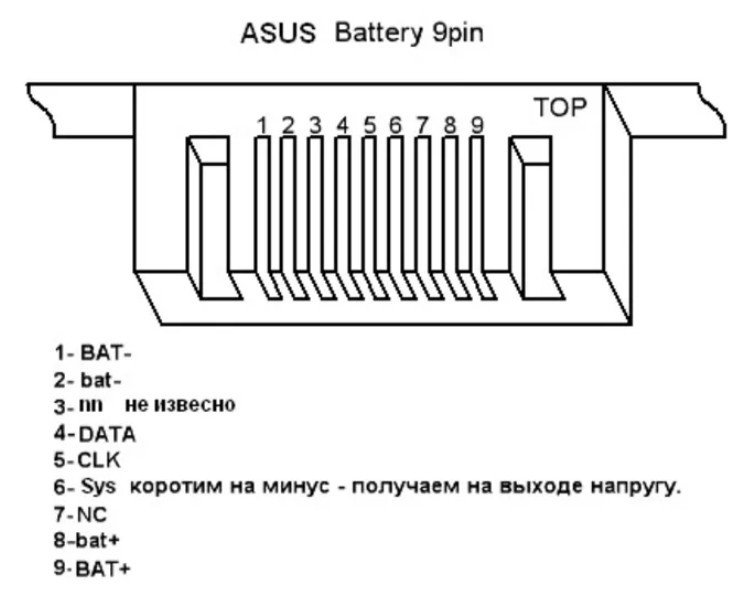
דיאגרמת מחבר סוללת מחשב נייד
תוכלו לגלות מהתמונות למטה קוטביותאבל עדיף לבדוק הכל בעזרת בודק, מכיוון שמחבר הסוללה שלך עשוי להיות שונה מהתרשימים למטה.
אז, למדתם הרבה על סוללות למחשבים ניידים! אנו מקווים שמידע זה יעזור לכם לפתור כל בעיה שעלולה להיות לכם.